
Windows11打开下载的word文件时报错如何解决?
从网络上下载了一个Word文档(或PPT、Excel等Office文件),双击打开时却弹出了一个错误提示框

渲染中...
## 引言

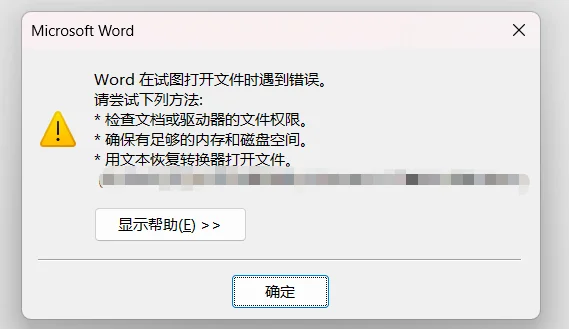
在使用Windows 11(或较新版本的Windows系统)时,您是否遇到过这样的情况:从网络上下载了一个Word文档(或PPT、Excel等Office文件),双击打开时却弹出了一个错误提示框,内容大致如下:

> **Word在试图打开文件时遇到错误。请尝试下列方法:**
> * 检查文档或驱动器的文件权限。
> * 确保有足够的内存和磁盘空间。
> * 用文本恢复转换器打开文件。

面对这样的提示,许多用户可能会感到困惑,因为文件权限、内存或磁盘空间通常都不是真正的问题所在。实际上,这往往是Windows系统出于安全考虑,对从互联网下载的文件施加了限制。

## 为什么会出现这个错误?

Windows系统为了保护用户免受潜在恶意文件的侵害,对从互联网下载的文件会添加一个特殊的标记,称为“Mark of the Web”(MOTW)。这个标记告诉系统,该文件来源于一个不完全受信任的区域(例如互联网区域)。

当您尝试打开带有此标记的Office文件时,Office应用程序会以“受保护的视图”模式打开,或者在某些情况下,如果文件被认为存在更高风险,则会直接阻止其打开并显示上述错误信息。系统这样做的目的是防止恶意代码在您不知情的情况下执行,从而提高您的电脑安全性。

## 解决方案:解除文件锁定

解决这个问题的方法非常简单,只需要手动解除系统对该文件的锁定即可。以下是详细的步骤:

### 步骤一:找到并右键点击问题文件

首先,定位到您下载的、无法正常打开的Word(或PPT、Excel)文件。

### 步骤二:打开文件“属性”

在文件图标上**右键单击**,然后从弹出的上下文菜单中选择最底部的“**属性**”(Properties)。

### 步骤三:查找“解除锁定”选项

在弹出的“属性”窗口中,切换到“**常规**”(General)选项卡。

在“常规”选项卡的最下方,您会看到一个“**安全**”(Security)部分。如果该文件被系统锁定,您会在这里找到一个提示信息,例如:“此文件来自Internet,可能阻止某些功能,以帮助保护您的电脑。”

在该提示信息的旁边,会有一个名为“**解除锁定**”(Unblock)的复选框。


### 步骤四:勾选“解除锁定”并应用

**勾选**“解除锁定”复选框。

然后点击窗口底部的“**应用**”(Apply)按钮,再点击“**确定**”(OK)按钮,保存更改并关闭“属性”窗口。

### 步骤五:重新打开文件

现在,再次尝试双击打开该Word文件。您会发现文件可以正常打开了,不再出现之前的错误提示。

## 额外提示与注意事项

*   **批量解除锁定:** 如果您下载了一个包含多个Office文件的压缩包(如ZIP文件),建议您先对整个压缩包文件进行“解除锁定”操作,然后再解压。这样,解压出来的文件通常也会继承已解除锁定的状态。
*   **安全性考量:** 尽管“解除锁定”操作能解决问题,但请务必确保您信任文件的来源。只有在确认文件安全无害的情况下,才进行此操作,以避免潜在的安全风险。
*   **选项不可见?** 如果您在文件属性中没有看到“解除锁定”选项,这可能意味着该文件已经处于未锁定状态,或者您的系统安全策略(例如在企业环境中)阻止了此选项的显示。在后一种情况下,您可能需要联系IT管理员寻求帮助。
END
评论
登录后查看和发表评论
前往登录