
Windows 11でダウンロードしたWordファイルを開くときにエラーが発生する場合の解決方法は?
Windows 11(またはそれ以降のWindowsバージョン)を使用している際に、インターネットからWordドキュメント(またはPPT、ExcelなどのOfficeファイル)をダウンロードした後、ダブルクリックして開こうとした際にエラーメッセージボックスが表示されるような状況に遭遇したことがありますか

レンダリング中...
## はじめに

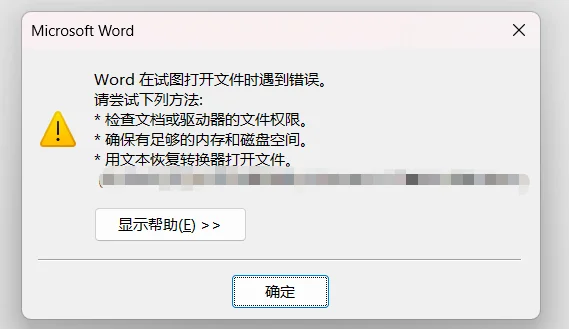
Windows 11(またはそれ以降のWindowsバージョン)を使用している際に、次のような状況に遭遇したことはありませんか?インターネットからWord文書(またはPPT、ExcelなどのOfficeファイル)をダウンロードしてダブルクリックで開こうとしたところ、以下のようなエラーメッセージが表示されたのです:

> **Wordがファイルを開こうとしたときにエラーが発生しました。次の方法を試してください:**
> * ドキュメントまたはドライブのファイルアクセス権限を確認してください。
> * 十分なメモリとディスク容量があることを確認してください。
> * テキスト回復コンバーターを使用してファイルを開いてください。

このようなメッセージが表示されると、多くのユーザーが困惑します。というのも、ファイルのアクセス権やメモリ・ディスク容量が原因ではない場合がほとんどだからです。実際には、Windowsがセキュリティ上の理由からインターネット経由でダウンロードされたファイルに制限をかけている可能性が高いのです。

## このエラーが発生する理由

Windowsは潜在的な悪意のあるファイルからユーザーを保護するため、インターネットからダウンロードされたファイルに「Mark of the Web(MOTW)」と呼ばれる特別なマークを付加します。このマークは、そのファイルがインターネットなどの完全に信頼できない領域から来たことをシステムに知らせます。

このマークが付いているOfficeファイルを開こうとすると、Officeアプリケーションは「保護ビュー」モードで開くか、ファイルのリスクが高いと判断された場合は上記のようなエラーメッセージを表示して開くことをブロックします。これは、知らないうちに悪意のあるコードが実行されるのを防ぎ、コンピューターの安全性を高めるための仕組みです。

## 解決策:ファイルのロックを解除する

この問題の解決方法は非常に簡単で、システムがファイルにかけたロックを手動で解除するだけです。以下の手順をご覧ください:

### 手順1:問題のファイルを右クリックする

まず、正常に開けないWord(またはPPT、Excel)ファイルのダウンロード先に移動します。

### 手順2:ファイルの「プロパティ」を開く

ファイルアイコンを**右クリック**し、表示されるコンテキストメニューから一番下の「**プロパティ**(Properties)」を選択します。

### 手順3:「ロック解除」オプションを探す

表示された「プロパティ」ウィンドウで「**全般**(General)」タブに切り替えます。

「全般」タブの最下部には「**セキュリティ**(Security)」セクションがあります。このファイルがシステムによってロックされている場合、ここに「このファイルはインターネットからのものです。コンピューターを保護するために一部の機能がブロックされている可能性があります。」といったメッセージが表示されています。

このメッセージの隣に、「**ロック解除**(Unblock)」というチェックボックスが存在します。

### 手順4:「ロック解除」をチェックして適用する

「ロック解除」チェックボックスを**チェック**します。

次にウィンドウ下部の「**適用**(Apply)」ボタンをクリックし、続けて「**OK**(OK)」ボタンをクリックして変更を保存し、「プロパティ」ウィンドウを閉じます。

### 手順5:ファイルを再び開く

これで、再度Wordファイルをダブルクリックして開いてみてください。今度は正常に開けるようになり、先ほどのエラーメッセージは表示されません。

## 補足情報と注意点

*   **一括でロック解除:** 複数のOfficeファイルが含まれる圧縮ファイル(ZIPファイルなど)をダウンロードした場合は、圧縮ファイル全体に対して「ロック解除」操作を先に行い、その後で解凍することをお勧めします。これにより、解凍後のファイルもロック解除済みの状態を継承する場合が多いからです。
*   **セキュリティ面の考慮:** 「ロック解除」操作は問題解決に有効ですが、ファイルの出所を信頼できるものであることを必ず確認してください。潜在的なセキュリティリスクを避けるため、安全が確認できた場合のみこの操作を行ってください。
*   **オプションが見えない場合:** ファイルプロパティに「ロック解除」オプションが表示されない場合、そのファイルはすでにロック解除済みであるか、システムのセキュリティポリシー(企業環境など)によりこのオプションの表示が制限されている可能性があります。後者の場合は、IT管理者に相談してサポートを受ける必要があるかもしれません。
END
コメント
ログインしてコメントを閲覧・投稿してください
ログインへ