
¿Cómo solucionar el error al abrir un archivo de Word descargado en Windows 11?
¿Ha experimentado alguna vez una situación en la que, al usar Windows 11 (o una versión más reciente del sistema Windows), descarga un documento de Word (o una presentación de PowerPoint, Excel u otro archivo de Office) desde Internet y al hacer doble clic para abrirlo aparece un mensaje de error?

Renderizando...
## Introducción

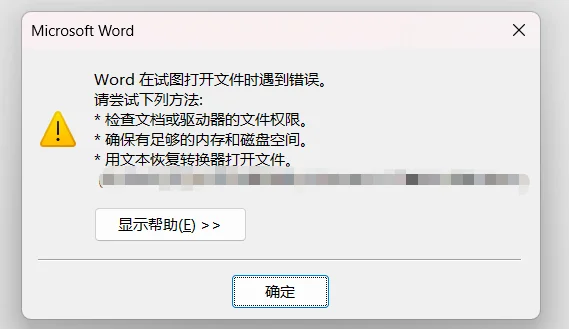
Al utilizar Windows 11 (o versiones más recientes del sistema Windows), ¿ha experimentado alguna vez esta situación?: descarga un documento de Word (o archivos de Office como PPT, Excel, etc.) desde Internet, pero al hacer doble clic para abrirlo, aparece un cuadro de diálogo de error con un mensaje similar al siguiente:

> **Word encontró un problema al intentar abrir el archivo. Intente los siguientes métodos:**
> * Verifique los permisos del documento o del disco.
> * Asegúrese de que haya suficiente memoria y espacio en disco.
> * Abra el archivo mediante un convertidor de recuperación de texto.

Ante este mensaje, muchos usuarios pueden sentirse confundidos, ya que normalmente los permisos del archivo, la memoria o el espacio en disco no suelen ser el problema real. De hecho, esto ocurre generalmente porque el sistema Windows, por motivos de seguridad, impone restricciones a los archivos descargados desde Internet.

## ¿Por qué ocurre este error?

Para proteger a los usuarios contra archivos potencialmente maliciosos, Windows agrega una marca especial a los archivos descargados desde Internet, conocida como "Mark of the Web" (MOTW). Esta marca indica al sistema que el archivo proviene de una zona no completamente confiable (por ejemplo, la zona de Internet).

Cuando intenta abrir un archivo de Office con esta marca, la aplicación Office se abrirá en modo "Vista protegida", o en algunos casos, si el archivo se considera de mayor riesgo, se bloqueará directamente mostrando el mensaje de error mencionado anteriormente. El propósito de esta medida es prevenir la ejecución de código malicioso sin su conocimiento, mejorando así la seguridad de su computadora.

## Solución: Desbloquear el archivo

El método para resolver este problema es muy sencillo: simplemente debe desbloquear manualmente el archivo en el sistema. A continuación se detallan los pasos:

### Paso 1: Localice y haga clic derecho en el archivo problemático

Primero, vaya al archivo de Word (o PPT, Excel) que descargó y que no puede abrir normalmente.

### Paso 2: Abra las "Propiedades" del archivo

Haga clic derecho en el ícono del archivo y seleccione la opción "Propiedades" (Properties) que aparece en la parte inferior del menú contextual.

### Paso 3: Busque la opción "Desbloquear"

En la ventana emergente de "Propiedades", vaya a la pestaña "General" (General).

En la parte inferior de la pestaña "General", encontrará una sección titulada "Seguridad". Si el archivo está bloqueado por el sistema, verá un mensaje como: "Este archivo proviene de Internet y puede deshabilitar ciertas funciones para ayudar a proteger su computadora".

Junto a este mensaje, encontrará una casilla de verificación denominada "Desbloquear" (Unblock).

### Paso 4: Marque "Desbloquear" y aplique los cambios

Marque la casilla "Desbloquear".

Luego haga clic en el botón "Aplicar" (Apply) en la parte inferior de la ventana y después en el botón "Aceptar" (OK) para guardar los cambios y cerrar la ventana de propiedades.

### Paso 5: Vuelva a abrir el archivo

Ahora, intente nuevamente abrir el archivo de Word haciendo doble clic. Verá que el archivo se abre normalmente sin mostrar el mensaje de error anterior.

## Consejos adicionales y consideraciones

*   **Desbloqueo por lotes:** Si ha descargado un paquete comprimido (como un archivo ZIP) que contiene múltiples archivos de Office, se recomienda primero desbloquear todo el archivo comprimido y luego descomprimirlo. De esta manera, los archivos extraídos normalmente heredarán el estado desbloqueado.
*   **Consideraciones de seguridad:** Aunque la operación de "Desbloquear" resuelve el problema, asegúrese de confiar en el origen del archivo. Realice esta operación solo cuando esté seguro de que el archivo es seguro, para evitar riesgos potenciales.
*   **¿No ve la opción?** Si no ve la opción "Desbloquear" en las propiedades del archivo, esto podría significar que el archivo ya está desbloqueado, o que la política de seguridad de su sistema (por ejemplo, en un entorno empresarial) está impidiendo que se muestre esta opción. En este último caso, es posible que necesite contactar a su administrador de TI para obtener ayuda.
Comentario
Inicia sesión para ver y publicar comentarios
Ir a iniciar sesión