
Wie kann man das Problem beheben, wenn man eine heruntergeladene Word-Datei unter Windows 11 öffnet und eine Fehlermeldung erhält?
Habe ein Word-Dokument (oder eine PowerPoint-Präsentation, eine Excel-Tabelle usw.) aus dem Internet heruntergeladen und beim Doppelklicken zum Öffnen erschien jedoch ein Fehlerdialogfeld.

Wird gerendert...
## Einführung

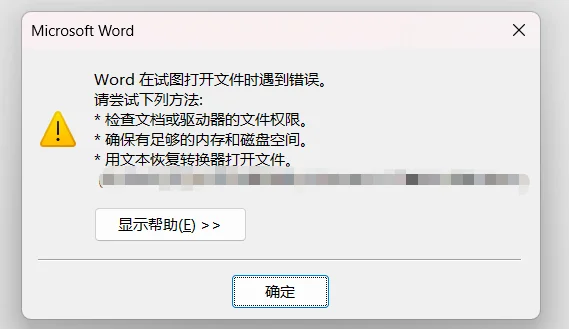
Wenn Sie Windows 11 (oder eine neuere Windows-Version) verwenden, ist Ihnen folgende Situation sicherlich schon einmal begegnet: Sie haben ein Word-Dokument (oder eine andere Office-Datei wie PPT, Excel usw.) aus dem Internet heruntergeladen, doch beim Doppelklick zum Öffnen erscheint plötzlich eine Fehlermeldung ähnlich dieser:

> **Word ist beim Öffnen der Datei ein Fehler aufgetreten. Versuchen Sie die folgenden Maßnahmen:**
> * Überprüfen Sie die Dateiberechtigungen des Dokuments oder Laufwerks.
> * Stellen Sie sicher, dass ausreichend Speicher und Festplattenspeicherplatz verfügbar sind.
> * Öffnen Sie die Datei mit dem Textwiederherstellungs-Konverter.

Viele Benutzer fühlen sich durch diese Hinweise verunsichert, da die Dateiberechtigungen, der verfügbare Speicher oder Festplattenspeicher in der Regel nicht die tatsächliche Ursache des Problems sind. In Wirklichkeit handelt es sich hierbei um eine Sicherheitsfunktion des Windows-Systems, das heruntergeladene Dateien aus dem Internet standardmäßig einschränkt.

## Warum tritt dieser Fehler auf?

Zum Schutz vor potenziell schädlichen Dateien fügt das Windows-System heruntergeladenen Dateien ein spezielles Kennzeichen hinzu, das als „Mark of the Web“ (MOTW) bezeichnet wird. Dieses Kennzeichen signalisiert dem System, dass die Datei aus einer nicht vollständig vertrauenswürdigen Zone stammt (z. B. aus dem Internet).

Wenn Sie versuchen, eine Office-Datei mit diesem Kennzeichen zu öffnen, wird sie entweder im „Schutzmodus“ (Protected View) geöffnet oder – bei höherem Risikoprofil – vollständig blockiert und die oben genannte Fehlermeldung angezeigt. Das Ziel dieser Maßnahme ist es, die Ausführung von Schadcode zu verhindern und somit die Sicherheit Ihres Computers zu erhöhen.

## Lösung: Dateisperre aufheben

Die Lösung dieses Problems ist denkbar einfach – Sie müssen lediglich die Systemeinschränkung für diese Datei manuell aufheben. Folgen Sie dazu den unten stehenden Schritten:

### Schritt 1: Problemdatei lokalisieren und rechtsklicken

Suchen Sie zunächst die Word-Datei (oder PPT-, Excel-Datei), die Sie heruntergeladen haben und die sich nicht normal öffnen lässt.

### Schritt 2: Datei „Eigenschaften“ öffnen

Klicken Sie mit der rechten Maustaste auf das Dateisymbol und wählen Sie anschließend im Kontextmenü den untersten Eintrag „**Eigenschaften**“ (Properties).

### Schritt 3: Nach der Option „Entsperren“ suchen

Wechseln Sie im geöffneten Fenster „Eigenschaften“ zur Registerkarte „**Allgemein**“ (General).

Ganz unten im Bereich „Allgemein“ finden Sie einen Abschnitt mit der Bezeichnung „**Sicherheit**“ (Security). Wenn die Datei durch das System gesperrt wurde, wird hier eine Meldung wie z. B. „Diese Datei stammt aus dem Internet und kann bestimmte Funktionen blockieren, um Ihren Computer zu schützen.“ angezeigt.

Neben dieser Meldung befindet sich ein Kontrollkästchen mit der Bezeichnung „**Entsperren**“ (Unblock).

### Schritt 4: „Entsperren“ aktivieren und übernehmen

**Aktivieren Sie** das Kontrollkästchen „Entsperren“.

Klicken Sie anschließend auf die Schaltfläche „**Übernehmen**“ (Apply) und danach auf „**OK**“, um die Änderungen zu speichern und das Fenster „Eigenschaften“ zu schließen.

### Schritt 5: Datei erneut öffnen

Versuchen Sie nun erneut, die Word-Datei durch Doppelklick zu öffnen. Sie werden feststellen, dass die Datei jetzt problemlos geöffnet werden kann, ohne dass die vorherige Fehlermeldung erneut erscheint.

## Zusätzliche Hinweise und Tipps

*   **Massenentsperrung:** Wenn Sie eine ZIP-Datei mit mehreren Office-Dateien heruntergeladen haben, empfehlen wir Ihnen, zunächst die gesamte ZIP-Datei zu entsperren und sie anschließend zu entpacken. Die entpackten Dateien übernehmen in der Regel den entsperrten Status.
*   **Sicherheitshinweis:** Obwohl das Entsperren die Problemlösung ermöglicht, sollten Sie sicherstellen, dass Sie der Quelle der Datei vertrauen. Führen Sie diesen Vorgang nur durch, wenn Sie die Datei als sicher einstufen, um potenzielle Sicherheitsrisiken zu vermeiden.
*   **Option nicht sichtbar?** Wenn Sie im Dateieigenschaftenfenster keine Option „Entsperren“ sehen, kann dies zwei Gründe haben: Entweder ist die Datei bereits entsperrt, oder Ihre Systemrichtlinien (z. B. in einem Unternehmensnetzwerk) verhindern die Anzeige dieser Option. In letzterem Fall sollten Sie sich an Ihren IT-Administrator wenden.
Kommentar
Melde dich an, um Kommentare anzuzeigen und zu veröffentlichen
Zur Anmeldung